
Webサイトの価値を検索エンジンとユーザー双方に正しく伝える上で、サイトマップの存在は不可欠です。
しかし、その重要性を認識しつつも、技術的な複雑さから導入をためらう運営者は少なくありません。
本記事では、サイトマップの本質から具体的な実装方法までを体系的に解説いたします。
- サイトマップは検索エンジン用のXMLとユーザー用のHTMLの2種類
- サイトマップはクローラーの巡回を促しインデックスを促進するSEO効果を持つ
- WordPressならプラグイン、それ以外は無料ツールで簡単に自動作成できる
- 作成後はGoogleサーチコンソールへの送信が必須で、エラーの確認も重要
- TKwriteworksの無料相談を利用すれば、自社サイトの課題や改善点がわかる
\ 60分間無料で相談可能! /
サイトマップの基本を完全理解!2つの種類(XML/HTML)と役割の違い
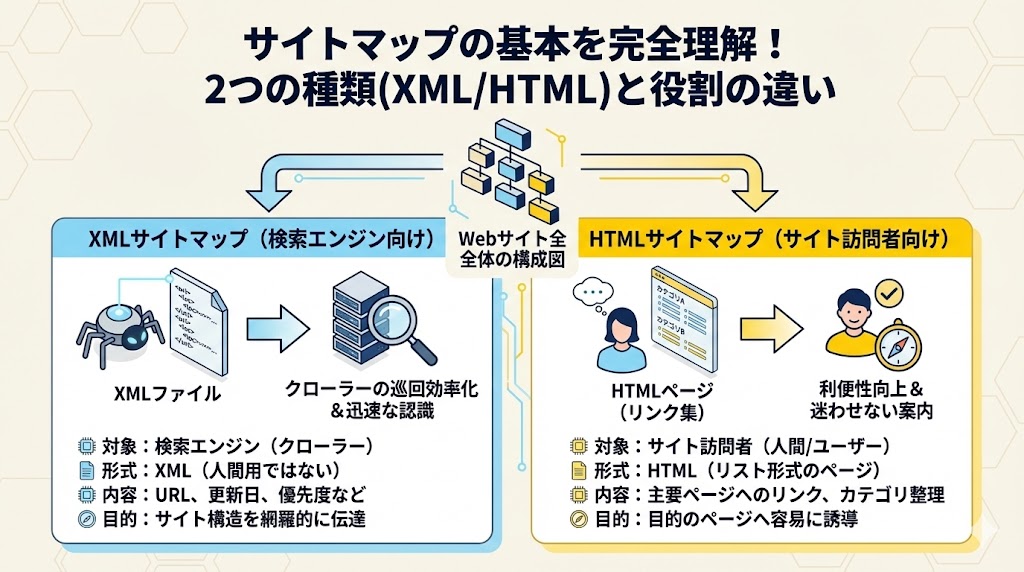
サイトマップとは、その名の通りWebサイト全体の構成を地図のように一覧化したものです。
しかし、一言でサイトマップと言っても、その目的によって大きく2つの種類が存在します。
一つは検索エンジンがサイト構造を理解するための「XMLサイトマップ」、もう一つはサイト訪問者が目的のページを探しやすくするための「HTMLサイトマップ」です。
これら二つの役割と違いを正確に理解することが、まずは重要になります。
検索エンジンに伝えるXMLサイトマップとは?
XMLサイトマップは、Googleをはじめとする検索エンジンのクローラーに対し、サイト内に存在するページの情報を網羅的に伝えるためのファイルです。
このファイルはXMLという形式で記述されており、人間が直接閲覧するものではありません。
その中には、各ページのURL、最終更新日、更新頻度の目安、そしてサイト内での優先度といったメタデータが含まれています。
この情報を提供することで、クローラーはサイト内のコンテンツをより効率的かつ網羅的に巡回できるようになります。
結果として、新しいページや更新されたページが迅速に検索エンジンに認識されることに繋がるのです。
サイト訪問者を案内するHTMLサイトマップとは?
一方、HTMLサイトマップは、Webサイトを訪れた人間、すなわちユーザーのために設置されるページです。
サイト内の主要なページへのリンクが、カテゴリごとに整理されたリスト形式で表示されるのが一般的です。
その主たる目的は、ユーザーが求める情報へ容易に辿り着けるように支援し、サイトの利便性を向上させることにあります。
特に、数百ページを超える大規模なサイトや、階層構造が複雑なサイトにおいて、このHTMLサイトマップはユーザーを迷わせないための重要なものなります。
多くの企業サイトでは、フッターメニューからアクセスできる場所に配置されています。
なぜ重要?SEOにおけるサイトマップの3つの効果
検索エンジンはコンテンツの質や専門性をかつてなく重視しています。
このような状況下でサイトマップを適切に設置することは、単なる技術設定に留まらず、SEO(検索エンジン最適化)戦略において極めて重要な意味を持ちます。
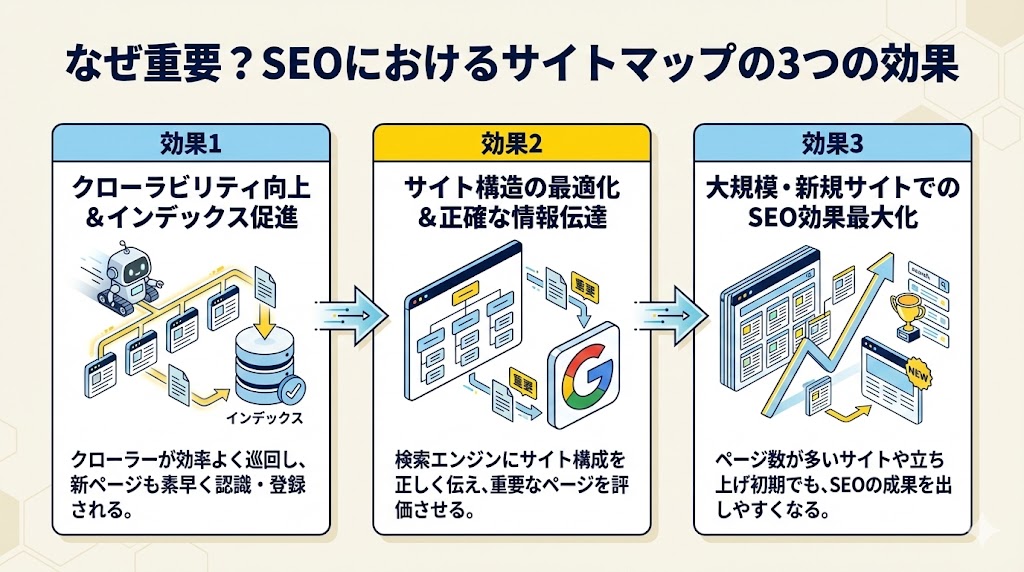
サイトマップがもたらす具体的な効果を3つの観点から解説します。
①クローラビリティの向上とインデックス促進
サイトマップの最も直接的な効果は、クローラビリティ、すなわち検索エンジンクローラーの巡回効率を飛躍的に向上させる点にあります。
サイトマップを送信することで、サイト内の全ページの存在を検索エンジンに漏れなく通知できます。
これは、公開したばかりの新規ページや、サイトの深い階層にあり内部リンクが少ないページを迅速に発見させ、検索結果に表示させる上で特に有効です。
このクロールからインデックスまでを円滑にすることは、SEOの基本であり、機会損失を防ぐ上で不可欠です。
クロールについては以下の記事でも詳しく解説していますので、ぜひ参考にしてください。

②サイト構造の最適化とGoogleへの正確な情報伝達
XMLサイトマップは、単なるURLのリストではありません。
各ページの最終更新日や優先度といった付加情報をGoogleに正確に伝えるという重要な役割を担います。
これにより、Googleはどのページが新しく、重要であるかを判断する手掛かりを得ることができます。
また、サイトの正規URLを明示することで、URLの揺れによる重複コンテンツ問題を未然に防ぐ助けにもなるのです。
サイト構造を正確に伝達することは、Googleからの適切な評価を得るための基礎固めと言えるでしょう。
③大規模サイトや新規サイトでのSEO効果の最大化
サイトマップの恩恵は、すべてのサイトに及びますが、特にその効果が顕著に現れるのが大規模サイトと新規サイトです。
ページ数が膨大な大規模サイトでは、クローラーがすべてのページを発見しきれない可能性があります。
サイトマップは、この取りこぼしを防ぐためのセーフティネットとして機能します。
一方、立ち上げたばかりで外部からの被リンクが少ない新規サイトは、そもそもクローラーに発見されにくい状態です。
サイトマップを能動的に送信することで、サイトの存在を早期に知らせ、SEO評価のスタートラインに立つことができるのです。
【WordPress編】プラグインで簡単!サイトマップ自動生成・設定方法
世界のWebサイトの多くで採用されているCMS、WordPressにおいては、サイトマップの作成は驚くほど容易です。
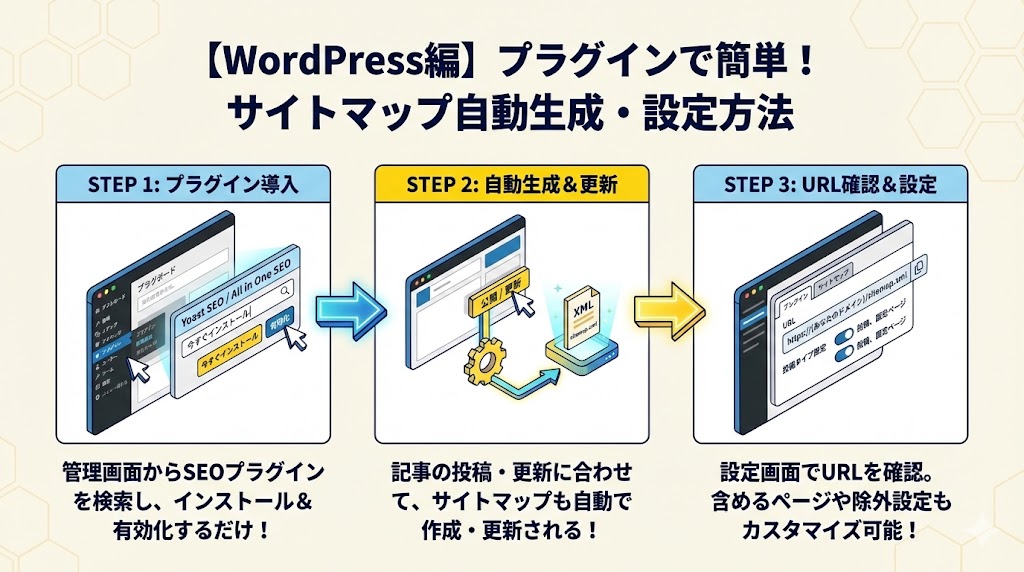
専門的な技術知識がなくとも、信頼性の高いプラグインを導入するだけで、サイトマップの自動生成から更新までを数クリックで完了させることが可能です。
ここでは、代表的なプラグインを用い、その導入から設定までの手順を具体的に解説します。
2026年最新版!おすすめプラグインの導入と初期設定
2026年現在、WordPressのサイトマップ生成においては、総合的なSEO対策機能を備えたプラグインを利用するのが主流です。
代表的なものとして「Yoast SEO」や「All in One SEO」が挙げられます。
これらのプラグインは、サイトマップ機能に留まらず、多岐にわたるSEO設定を一元管理できるため、非常に効率的です。
導入は、WordPressの管理画面から「プラグイン」、そして「新規追加」へと進み、プラグイン名を検索します。
目的のプラグインを見つけたら「今すぐインストール」をクリックし、その後「有効化」するだけで基本的な準備は完了です。
サイトマップの自動生成とURLの確認方法
前述の主要なSEOプラグインを有効化すると、多くの場合、特別な設定をせずともXMLサイトマップ機能は自動的に有効化されます。
コンテンツを新規投稿したり更新したりするたびに、サイトマップも自動で更新されるため、手動での管理は一切不要です。
生成されたサイトマップのURLは、プラグインの設定画面内にある「サイトマップ」といった項目から確認できます。
一般的には「https://(あなたのドメイン)/sitemap.xml」という形式になります。
また、設定画面では投稿タイプごとにサイトマップに含めるか否かを選択したり、特定のページを除外したりといった詳細なカスタマイズも可能です。
【WordPress以外】無料ツール活用!サイトマップ作成の3ステップ
WordPress以外のCMSや、静的HTMLで構築されたWebサイトを運営している場合でも、サイトマップの作成を諦める必要はありません。
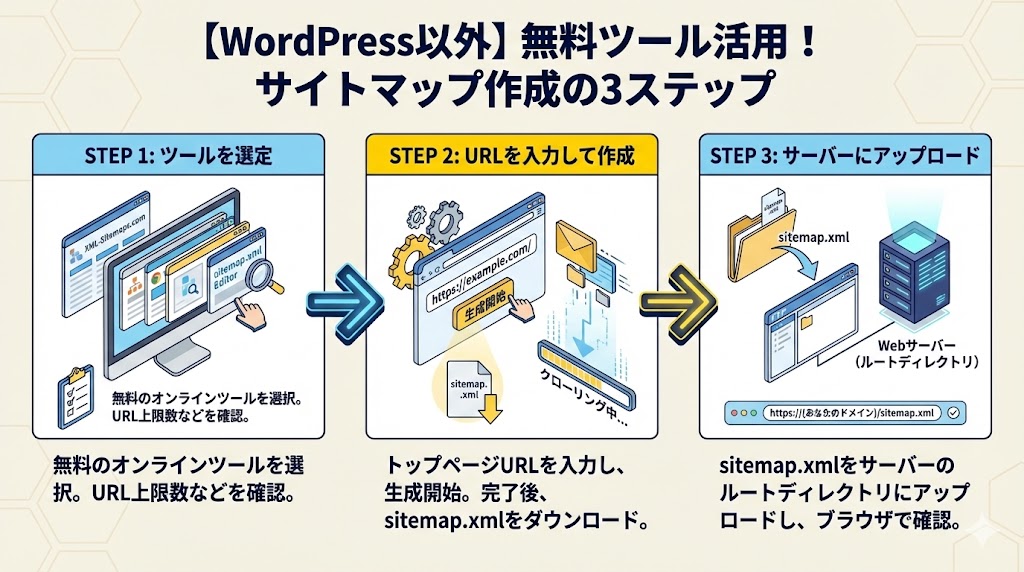
Web上で利用できる無料のオンラインツールを活用すれば、専門知識がなくとも、簡単な3つのステップでsitemap.xmlファイルを生成することが可能です。
この章では、あらゆるサイト運営者がサイトマップを準備できるよう、その具体的な手順を解説します。
①XMLサイトマップ自動生成ツールを選定
はじめに、オンラインで利用できる無料のXMLサイトマップ自動生成ツールを選定します。
2026年時点でも「XML-Sitemaps.com」や「sitemap.xml Editor」といったサービスが広く利用されています。
これらのツールは、多くの場合、ユーザー登録不要で利用を開始できます。
ツールを選定する際には、ご自身のサイトのページ数を確認し、ツールが対応しているURLの上限数を超えていないかを確認することが重要です。
サイトのトップページのURLを入力するだけで、ツールが自動的にサイト内をクロールし、ページをリストアップしてくれます。
②サイトURLを入力してサイトマップを作成
選んだツールの入力欄に、ご自身のサイトのトップページURL(例: https://example.com/)を入力し、生成開始のボタンをクリックします。
ツールはサイト内のリンクを辿りながら、存在するページを自動的に収集します。
サイトの規模によっては、このクローリング処理に数分から数十分の時間を要する場合があります。
処理が完了すると、生成されたサイトマップの内容が表示され、多くの場合「sitemap.xml」というファイル名でダウンロードできるようになります。
このファイルを自身のコンピュータに保存してください。
③サイトマップをサーバーにアップロード
最後に、ダウンロードした「sitemap.xml」ファイルを、ご自身が契約しているWebサーバーにアップロードします。
アップロード先の階層は、Webサイトのルートディレクトリ、すなわちトップページ(index.htmlなど)が置かれている場所です。
アップロードには、FTPクライアントソフトを利用するのが一般的ですが、レンタルサーバーによってはブラウザ上で操作できるファイルマネージャー機能が提供されている場合もあります。
アップロード完了後、ブラウザで「https://(あなたのドメイン)/sitemap.xml」にアクセスし、XMLの内容が正しく表示されることを必ず確認してください。
サイトマップの作成方法がわからないという方は、ぜひTKwriteworksの無料相談ををご利用ください。
Googleサーチコンソールでサイトマップを送信・確認する方法
サイトマップファイルを作成し、サーバーに設置しただけでは、その効果は十分に発揮されません。
Googleに対して「ここにサイトマップを用意しました」と能動的に通知するする必要があり、Googleが無料で提供するGoogleサーチコンソールというツールを使用します。
ここでは、サイトマップを送信し、Googleに正しく認識されたかを確認するまでの手順を、順を追って丁寧に解説します。
Googleサーチコンソールにアクセス
まず、Googleサーチコンソールにアクセスし、ご自身のサイトを管理しているGoogleアカウントでログインします。
まだサイトを登録していない場合は、画面の指示に従ってプロパティの所有権を確認し、登録を完了させてください。
ログイン後、画面左側に表示されるメニューの中から「インデックス作成」というカテゴリ内にある「サイトマップ」をクリックします。
ここが、サイトマップの送信と管理を行うための専用画面となります。
サイトマップを追加
サイトマップの管理画面を開くと、「新しいサイトマップの追加」というセクションが表示されます。
入力欄には、あなたのサイトのドメイン名が既に入力されています。
その後ろに、先ほど確認またはアップロードしたサイトマップのファイル名を入力してください。
URL全体が「https://(ドメイン)/sitemap.xml」のようになることを確認し、「送信」ボタンをクリックします。
これでGoogleへの通知プロセスは完了です。
送信できたかを確認
送信ボタンをクリックすると、Googleはサイトマップの処理を開始します。
処理が完了すると、画面下部の「送信されたサイトマップ」の一覧に、送信したURLとステータスが表示されます。
ステータスが緑色の文字で「成功しました」と表示されていれば、問題なくGoogleに受理されたことを意味します。
もし「エラー」や「取得できませんでした」といった表示が出た場合は、何らかの問題が発生しています。
その際は、次章で解説するエラーの対処法を参考に、原因を特定し修正する必要があります。
サイトマップ送信後のよくあるエラーと対処法
Googleサーチコンソールでサイトマップを送信した際、稀にエラーが報告されることがあります。
エラーメッセージが表示されると不安に感じるかもしれませんが、その原因は限定的であり、一つひとつ冷静に対処すれば解決できるものがほとんどです。
ここでは、代表的なエラーメッセージとその原因、そして具体的な対処法を解説します。
①URLがrobots.txtによりブロックされています
このエラーは、サイトのクロールを制御する「robots.txt」というファイルによって、サイトマップファイル自体へのアクセスが拒否されている場合に発生します。
robots.txtは、検索エンジンに「このディレクトリやファイルはクロールしないでください」と指示するためのものです。
対処法は、サーバー上にあるrobots.txtファイルを開き、「Disallow: /sitemap.xml」のような、サイトマップへのアクセスを禁止する記述がないかを確認します。
もし該当する記述があれば、その行を削除し、ファイルを上書き保存することでエラーは解消されます。
robots.txtについては以下の記事でも詳しく解説しているので、ぜひ参考にしてください。

②サイトマップを読み込めませんでした/HTTPエラー
この種のエラーは、サイトマップファイルそのものに問題があるか、サーバーが正しく応答していないことを示唆します。
考えられる原因は以下のようです。
- 送信したサイトマップのURLが間違っている
- XMLの構文に誤りがある
- ファイルが正しい場所にアップロードされていない
まずはサーチコンソールで送信したURLに間違いがないか再確認してください。
それでも解決しない場合は、ツールを使ってサイトマップを再生成し、再度サーバーの正しい場所へアップロードし直すのが最も確実な対処法です。
③URL に対応していません
このエラーは、サイトマップ内に記載されているURLのドメインが、サーチコンソールに登録しているプロパティと一致しない場合に発生します。
最も多い原因は、「www」の有無や「http://」と「https://」の違いです。
例えば、サーチコンソールに「https://example.com」で登録しているのに、サイトマップ内が「https://www.example.com」のURLで記述されていると、このエラーが表示されます。
サイトの正規ドメインをどちらかに統一し、サイトマップ内のURLもそれに合わせて修正する必要があります。
サイトマップについてよくある質問
最後に、サイトマップに関して多くのサイト運営者が抱きがちな疑問点について、Q&A形式でお答えします。
本記事で解説した内容を補完する、より実践的な知識としてご活用ください。
サイトマップは必ず必要ですか?小規模サイトならいらない?
結論から申し上げますと、サイトの規模に関わらず設置を強く推奨します。
Googleは、内部リンクが適切に構築された小規模サイトであれば、サイトマップがなくとも大半のページを発見できるとしています。
しかし、サイトマップを設置することで、より迅速かつ確実にクロールを促せることは間違いありません。
特に、ブログ記事のように頻繁にコンテンツを追加するサイトでは、新規ページのインデックスを早める効果が期待できるため、そのメリットは大きいと言えます。
サイトマップに含めるページを自動で洗い出すツールはありますか?
存在します。
本文中でご紹介したオンラインのXMLサイトマップ自動生成ツールは、指定したURLを起点にサイト内をクロールし、リンクで繋がっているページを自動で洗い出してくれます。
これらのツールは、サイト内に存在する全てのURLをリスト化できるため、サイトマップ作成の元データとして非常に役立ちます。
HTMLサイトマップの具体的な構成例を教えてください。
HTMLサイトマップは、ユーザーがサイト全体の構造を直感的に理解できるよう設計することが重要です。
例えば、一般的な企業サイトであれば、まず「トップページ」を最上位に置き、その下に「会社情報」「事業内容」「製品・サービス」「採用情報」「お問い合わせ」といった大カテゴリを並べます。
さらに「製品・サービス」の下には、個別の製品ページへのリンクをリスト化するなど、サイトの階層構造を視覚的に表現します。
書籍の目次を作成するようなイメージで構成すると、ユーザーにとって分かりやすいものになります。
まとめ
本記事では、サイトマップの基礎知識、SEOにおける重要性、そして具体的な作成・送信方法からエラー対処法までを網羅的に解説しました。
サイトマップは、検索エンジンとユーザーという二つの異なる対象に対して、サイトの構造を明快に伝えるための重要な道しるべです。
本記事を参考にサイトマップを正しく設定し、クローラビリティを最適化することで、SEO効果の最大化を目指してください。
また、その他のテクニカルSEOについては以下の記事でも詳しく解説していますので、ぜひ参考にしてください。

\ 60分間無料で相談可能! /